

Description
Download Tumult HyperEdit – Schneller, kostenloser Mac‑Quellcode‑Editor
Übersicht
Tumult HyperEdit ist ein leichter, aber leistungsstarker Quellcode‑Editor, der speziell für macOS entwickelt wurde. Von Tumult Co. als Testversion veröffentlicht, richtet sich HyperEdit an Entwickler, Webdesigner und alle, die eine schnelle, reaktionsfähige IDE für HTML, CSS, JavaScript und andere Skriptsprachen benötigen. Obwohl die Testversion auf eine Einzelsitzungs‑Bewertung beschränkt ist, präsentiert sie eine klare Benutzeroberfläche, Echtzeit‑Syntax‑Hervorhebung und eine Reihe von Hilfsmitteln, die das tägliche Codieren erleichtern. Der aktuelle öffentliche Build (Version 1.6) läuft auf macOS X und neuer und wird ausschließlich auf Englisch vertrieben. Da HyperEdit in die Kategorie „IDEs/Source Editors“ fällt, konkurriert es mit schweren Werkzeugen wie Sublime Text und Visual Studio Code, unterscheidet sich jedoch durch ein minimal‑footprint‑Design, das in Sekunden startet und sehr wenig RAM verbraucht. Die Testversion kann kostenlos von Softonic heruntergeladen werden, und die Vollversion kann direkt über die Website des Entwicklers erworben werden. Ob Sie ein erfahrener Programmierer sind, der einen sekundären Editor sucht, oder ein Student, der ein sicheres, unkompliziertes Werkzeug für Schulprojekte benötigt – HyperEdit bietet eine überzeugende Kombination aus Geschwindigkeit, Einfachheit und macOS‑nativer Integration.
Hauptfunktionen, die HyperEdit auszeichnen
- Sofortiger Start & geringer Ressourcenverbrauch: HyperEdit öffnet sich in weniger als einer Sekunde und bleibt unter 50 MB RAM, selbst bei großen Dateien.
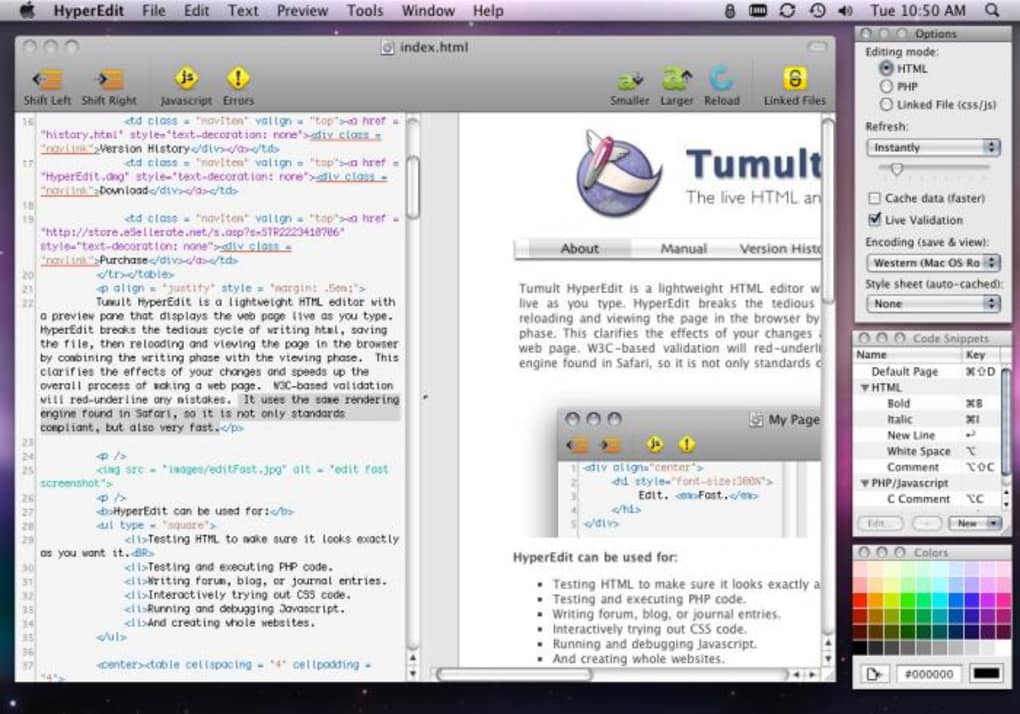
- Echtzeit‑Syntax‑Hervorhebung: Unterstützt HTML, CSS, JavaScript, PHP, Ruby, Python und viele weitere Sprachen mit genauen Farbschemata.
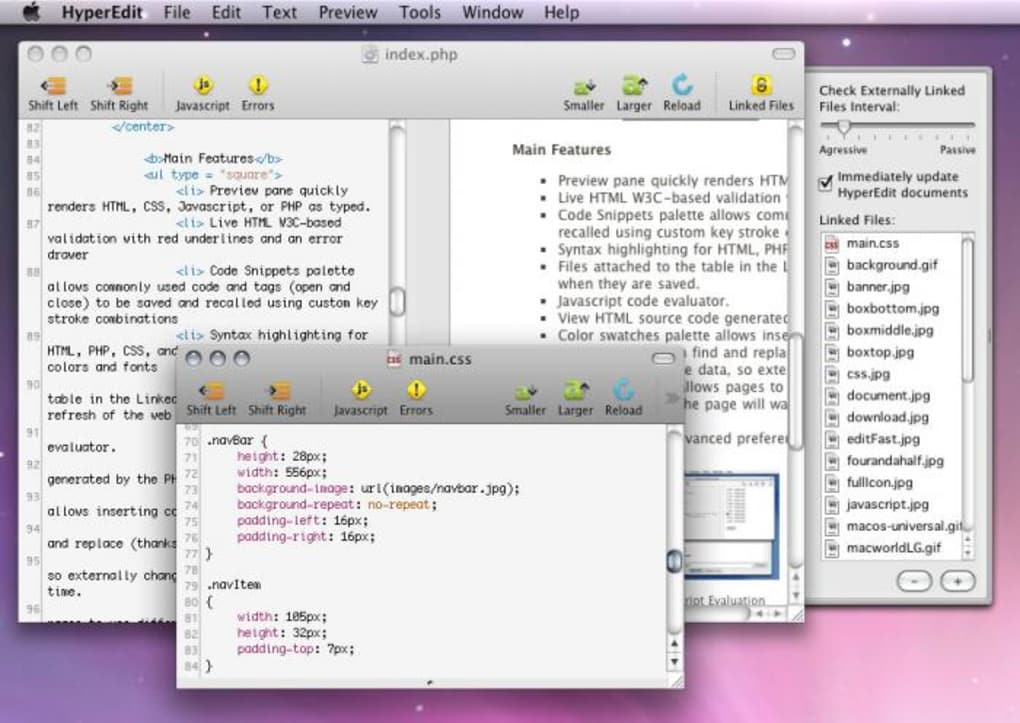
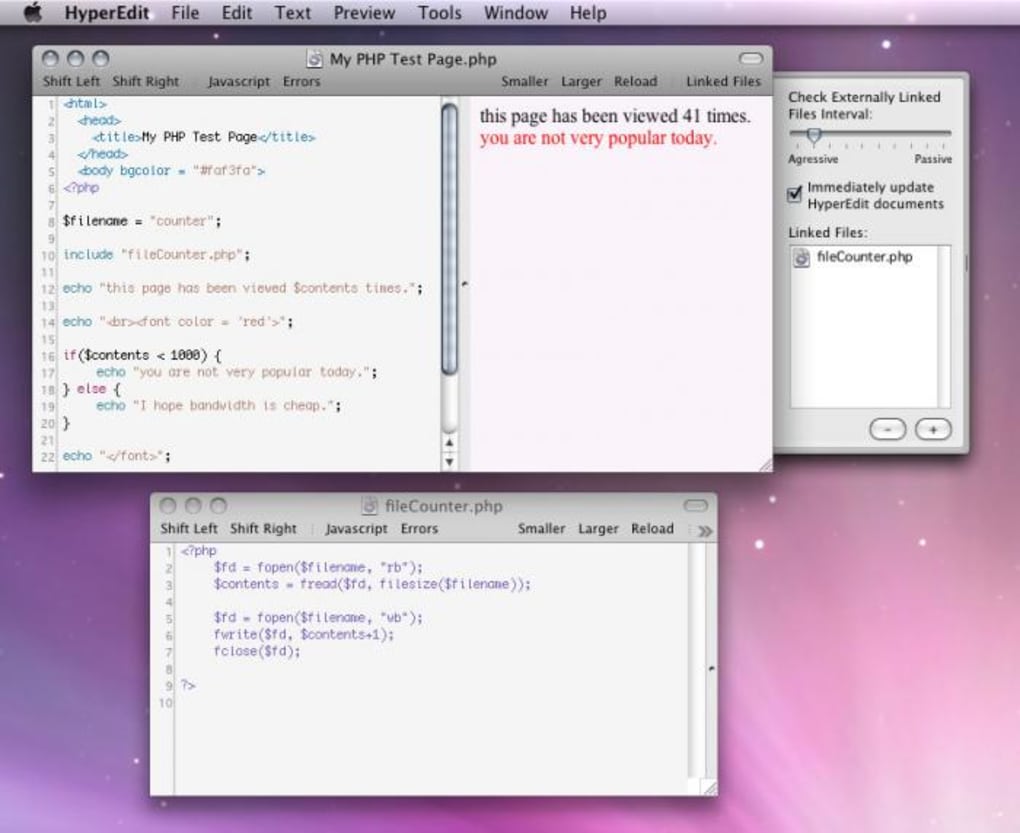
- Live‑Vorschaufeld: Eine integrierte Browser‑Ansicht aktualisiert sich beim Tippen, sodass Sie Änderungen sehen können, ohne den Editor zu verlassen.
- Intelligente Autovervollständigung: Kontextabhängige Vorschläge beschleunigen das Codieren und reduzieren Tippfehler.
- Mac‑native UI: Nutzt die nativen Menüs von macOS, den Dark‑Mode und Retina‑Unterstützung für ein nahtloses Benutzererlebnis.
- Erweiterbar über Plugins: Obwohl die Testversion die Plugin‑Installation einschränkt, akzeptiert die Vollversion Drittanbieter‑Erweiterungen für Linting, Git‑Integration und mehr.
- Sichere Dateiverwaltung: Alle Dateien werden lokal mit macOS‑Sandboxing gespeichert, wodurch sichergestellt wird, dass keine Daten ohne Zustimmung des Benutzers übertragen werden.
- Regelmäßige kostenlose Updates: Der Entwickler verspricht monatliche Bug‑Fix‑Veröffentlichungen und gelegentliche Funktions‑Ergänzungen für Testnutzer.
Diese Funktionen sind in einem übersichtlichen Paket gebündelt, das die macOS‑Konventionen respektiert. Für Entwickler, die aufgeblähte IDEs nicht mögen, ist die Schlichtheit von HyperEdit ein erfrischender Luftzug. Die Live‑Vorschau eliminiert die Notwendigkeit eines separaten Browser‑Tabs, während die intelligente Autovervollständigung Tastendrücke reduziert. Obwohl die Testversion das vollständige Plugin‑Ökosystem nicht freischaltet, sind die Kernfunktionen für die meisten Front‑End‑Entwicklungsaufgaben ausreichend. Die Anwendung respektiert zudem die macOS‑Sicherheitsstandards, sodass Sie an vertraulichen Projekten arbeiten können, ohne sich um versteckte Telemetrie oder Hintergrunddatenerfassung sorgen zu müssen.
Installation & Nutzung – Schritt‑für‑Schritt‑Anleitung
Der Einstieg in Tumult HyperEdit ist unkompliziert. Befolgen Sie diese Schritte, um die Anwendung herunterzuladen, zu installieren und Ihre erste Datei zu bearbeiten:
- Installer herunterladen: Besuchen Sie die Softonic‑Seite für HyperEdit und klicken Sie auf die Schaltfläche „Kostenlose Testversion herunterladen“. Die Datei ist ein
.dmg-Paket von etwa 15 MB. - Disk‑Image einbinden: Doppelklicken Sie die heruntergeladene
.dmg-Datei. macOS öffnet ein neues Fenster, das das HyperEdit‑Symbol und eine Verknüpfung zu Anwendungen zeigt. - In den Ordner Anwendungen kopieren: Ziehen Sie das HyperEdit‑Symbol in den Ordner Anwendungen. Dieser Schritt stellt sicher, dass die App systemweit verfügbar ist und die richtigen Sandbox‑Berechtigungen erhält.
- App starten: Öffnen Sie den Ordner Anwendungen, suchen Sie HyperEdit und doppelklicken Sie darauf. macOS kann Sie warnen, dass die App von einem nicht verifizierten Entwickler stammt; klicken Sie auf „Öffnen“, um fortzufahren.
- Lizenz akzeptieren: Der Dialog beim ersten Start zeigt die Testlizenzvereinbarung an. Klicken Sie auf „Zustimmen“, um fortzufahren.
- Einstellungen konfigurieren (optional): Wählen Sie in der Menüleiste HyperEdit → Einstellungen**. Hier können Sie den Dark‑Mode umschalten, die Schriftgröße anpassen und die Standardsprache für neue Dateien festlegen.
- Datei erstellen oder öffnen: Verwenden Sie Datei → Neu**, um ein leeres Dokument zu starten, oder Datei → Öffnen**, um ein bestehendes Projekt zu bearbeiten. Der Editor erkennt automatisch den Dateityp und wendet die passende Syntax‑Hervorhebung an.
- Live‑Vorschau nutzen: Klicken Sie auf die Schaltfläche „Vorschau“ in der Symbolleiste. Eine geteilte Ansicht erscheint, die Ihren Code links und eine gerenderte Webseite rechts zeigt. Alle Änderungen, die Sie tippen, werden sofort angezeigt.
- Arbeit speichern: Drücken Sie ⌘S oder wählen Sie Datei → Speichern**. Die Testversion erlaubt unbegrenztes Speichern während des Evaluierungszeitraums.
Die Lernkurve ist minimal. Die Oberfläche von HyperEdit spiegelt die bekannten macOS‑Muster wider: eine klare Menüleiste, intuitive Symbolleistensymbole und eine Seitenleiste zur Dateinavigation. Da die Testversion bestimmte erweiterte Optionen (wie die Plugin‑Verwaltung) deaktiviert, können Anfänger sich auf das Kern‑Editing konzentrieren, ohne abgelenkt zu werden. Wenn Sie Ihre Einstellungen exportieren oder ein Farbschema importieren müssen, finden Sie diese Optionen unter dem Reiter „Erscheinungsbild“ in den Einstellungen. Sollten Sie auf Probleme stoßen, führt das Hilfemenü direkt zur Online‑Wissensdatenbank, wo Sie Artikel zur Fehlerbehebung finden und das Support‑Team kontaktieren können.
Fazit – Sollten Sie Tumult HyperEdit herunterladen?
Nach dem Test der Testversion ist klar, dass Tumult HyperEdit sein Versprechen eines schnellen, sicheren und macOS‑freundlichen Quellcode‑Editors einlöst. Die Anwendung glänzt, wenn Sie ein leichtes Werkzeug für schnelle Änderungen, Front‑End‑Prototyping oder Lehrumgebungen benötigen, in denen Einfachheit entscheidend ist. Während Power‑User möglicherweise später zu einer extensiveren IDE wechseln, deckt das Kern‑Feature‑Set von HyperEdit – sofortiger Start, Live‑Vorschau und solide Syntaxunterstützung – die meisten alltäglichen Codierungsszenarien ab. Die kostenlose Testversion ermöglicht es Ihnen, die Leistung zu bewerten, ohne einen Kauf zu tätigen, und die Vollversion ist für den gebotenen Mehrwert angemessen preislich.
Vorteile
- Blitzschneller Start und geringer Speicherverbrauch.
- Native macOS‑Optik & ‑Gefühl mit Dark‑Mode‑Unterstützung.
- Echtzeit‑Vorschau eliminiert Kontextwechsel.
- Genaue Syntax‑Hervorhebung für viele Sprachen.
- Sichere Sandbox‑Umgebung; keine versteckte Telemetrie.
Nachteile
- Testversion beschränkt die Plugin‑Installation.
- Nur‑englische Benutzeroberfläche kann Nicht‑Englisch‑Sprecher abschrecken.
- Fehlt ein integrierter Git‑Workflow, wie er in größeren IDEs zu finden ist.
- Kein integriertes Terminal oder Befehlszeilen‑Tools.
- Funktionsumfang kann für fortgeschrittene Backend‑Entwicklung zu einfach wirken.
Häufig gestellte Fragen
Ist die Testversion zeitlich begrenzt?
Nein. Die Testversion läuft nicht nach einer festgelegten Anzahl von Tagen ab, schaltet jedoch erweiterte Funktionen wie die Plugin‑Unterstützung aus. Sie können sie unbegrenzt für grundlegendes Editing verwenden.
Kann ich HyperEdit für kommerzielle Projekte verwenden?
Ja, die Testversion erlaubt die kommerzielle Nutzung, jedoch müssen Sie eine Lizenz erwerben, um die volle Funktionalität zu erhalten und Updates nach dem Testzeitraum zu erhalten.
Unterstützt HyperEdit die Integration von Versionskontrolle?
Die Testversion enthält keine integrierte Git‑ oder SVN‑Integration. Die Vollversion bietet optionale Plugins für Versionskontrolle.
Gibt es eine portable Version für USB‑Laufwerke?
HyperEdit wird als standardmäßiges macOS‑Anwendungsbundle verteilt und bietet keine portable Edition.
Wie oft werden Updates veröffentlicht?
Der Entwickler verspricht monatliche Bug‑Fix‑Updates für die Testversion, wobei Funktionsveröffentlichungen etwa alle 3‑4 Monate stattfinden.
Wenn Sie Geschwindigkeit, macOS‑Integration und einen kostenlosen Einstieg schätzen, laden Sie Tumult HyperEdit noch heute herunter. Die Testversion ermöglicht es Ihnen zu beurteilen, ob der optimierte Arbeitsablauf zu Ihrem Entwicklungsstil passt, und das Upgrade zur Vollversion ist nur einen Klick entfernt. Probieren Sie es aus, und Sie werden feststellen, dass ein leichter Editor für viele Projekte alles ist, was Sie wirklich benötigen.
Guides & Tutorials for Tumult HyperEdit
How to install Tumult HyperEdit
- Click the Preview / Download button above.
- Once redirected, accept the terms and click Install.
- Wait for the Tumult HyperEdit download to finish on your device.
How to use Tumult HyperEdit
This software is primarily used for its core features described above. Open the app after installation to explore its capabilities.
User Reviews for Tumult HyperEdit 0
No reviews found





.webp)